
このページで学べること|SUM・COUNT・AVERAGE・COUNTAの基本
合計や平均を出したいのに、うまくいかない。そんな経験はありませんか。
このサイトでは、関数を物語の“登場人物”として理解しながら、SUM・COUNT・AVERAGE・COUNTAの基本をやさしく整理します。

この物語の案内役MISATOです。
今回は、表計算を使うなら最初に覚えたい4つの基本関数たちをご紹介します。
- 合計・個数・平均がすぐに出せるようになる
- なぜ計算が合わないのか理由がわかる
- 実生活に応用できる
それでは、まずはSUM関数からみていきましょう。
【SUM関数の使い方】足し算をする|ex.住民の人口を集計する

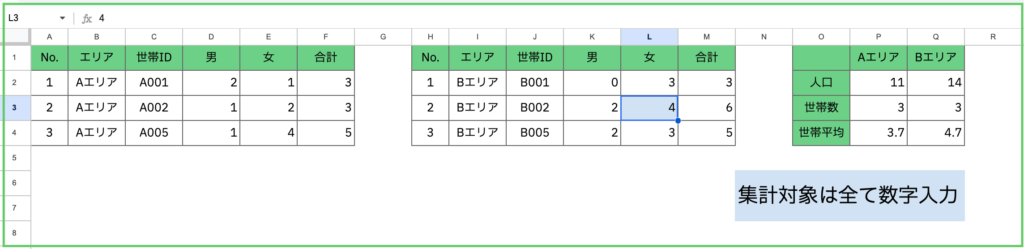
役所で働く彼らは住民票をみて計算をするようです。

今日はエリア別に人口を計算しようかな
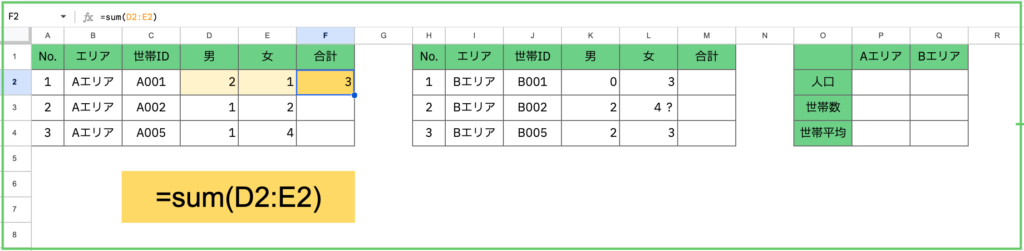
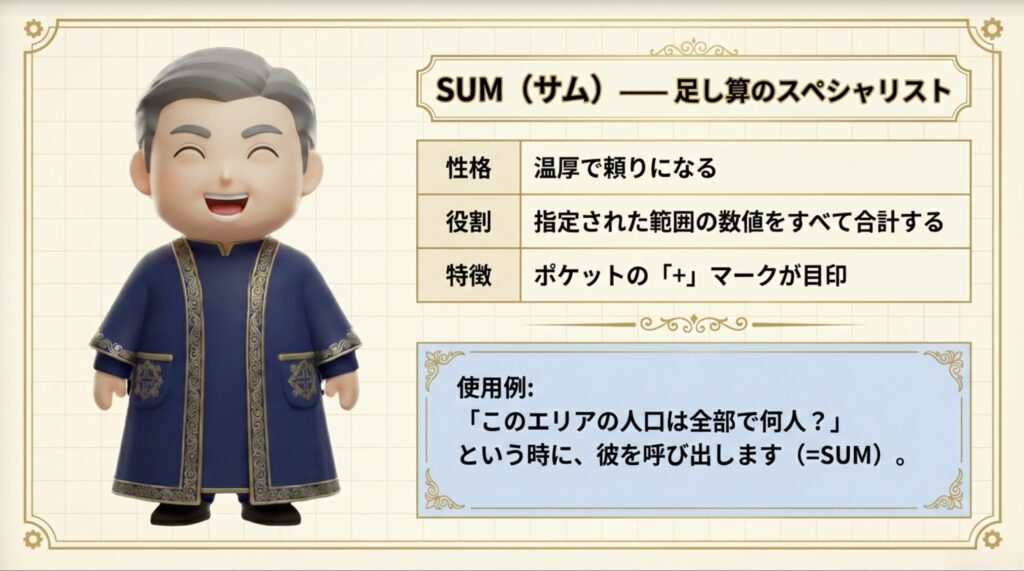
SUMは数字を合計する関数です。
指定した範囲の数字を合計して算出してくれます。
=SUM(範囲)
入力する式はシンプル。
合計したい範囲を選択するだけです。
F2に入力した式: =SUM(D2:E2)
D2:E2 の:は範囲を表しますので、D2〜E2の範囲を計算する、という意味になります。
【COUNT関数の使い方】データのあるセルを数える|ex.世帯の数を数える
次に「セルの個数」を数えることが得意なCOUNT関数さんをご紹介します。

では、私は世帯数を数えよう
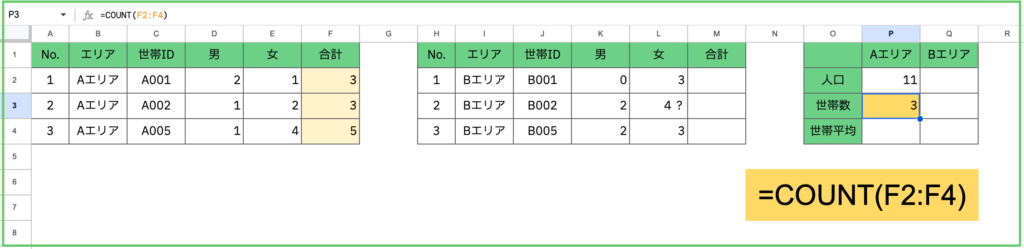

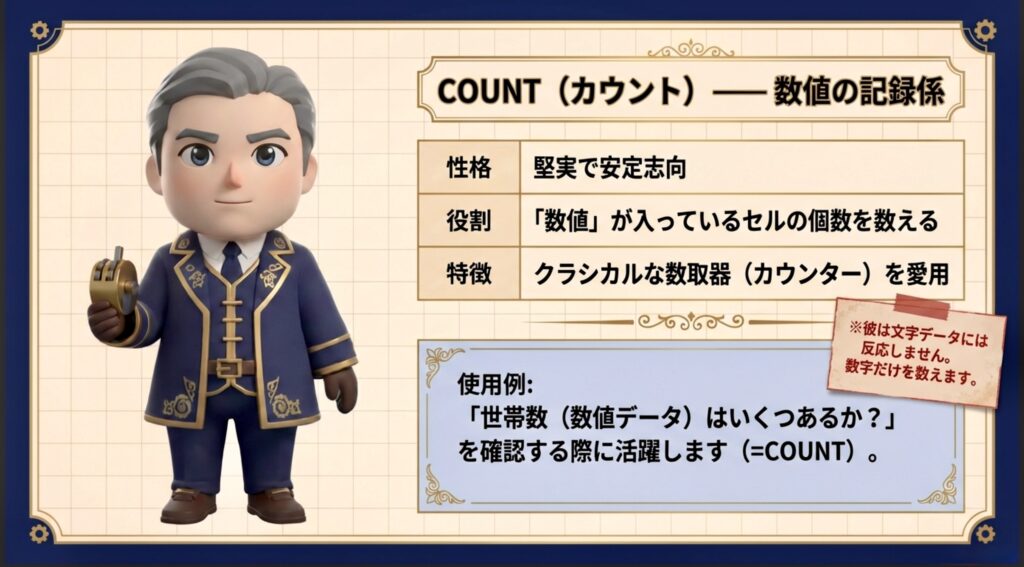
「数値データとして認識されている」セルの数を数えることができます。
=COUNT(範囲)
式の作り方はSUM関数と一緒です。
ここでは、F2からF4に数字が入力されているセルの個数を数えています。
P3に入力した式: =COUNT(F2:F4)
【AVERAGE関数の使い方】平均を出す|ex.エリアの平均人口を出す
最後に「平均」を出すAVERAGE関数さんの登場です。

じゃぁ、次は俺の出番かな!!
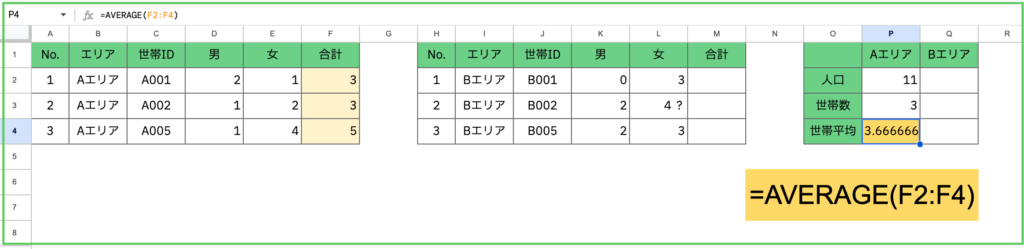
平均を出す時に活躍してくれるのがAVERAGEさんです。
これも範囲を選択するだけでOK!
=AVERAGE(範囲)
P4に入力した式: =AVERAGE(F2:F4)

う〜ん。でも表示がちょっと見づらいですね。設定で見やすくしてあげましょうか。
悪い!悪い!俺は見た目はあまり気にしないんだよな。

問題ないですよ!AVERAGEさんは計算担当。
表示はユーザーのお好みで変更できますので、お気になさらずに。
【解説:スプレッドシートの場合】
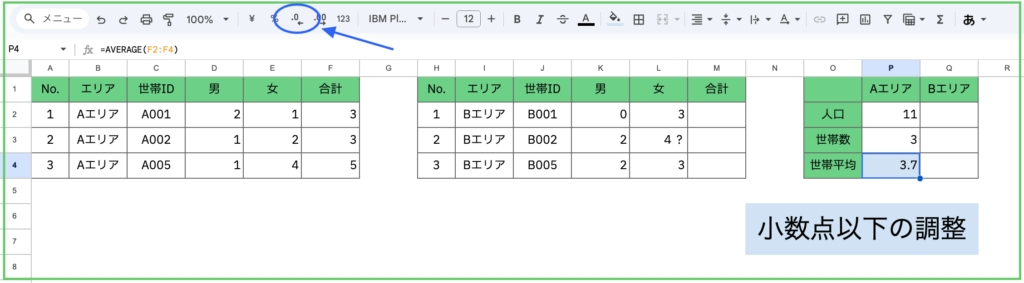
小数点以下の表示を減らしたい時: .0← をクリック
逆に、小数点以下の表示を増やしたい時は、隣の .00→ をクリックすればOKです
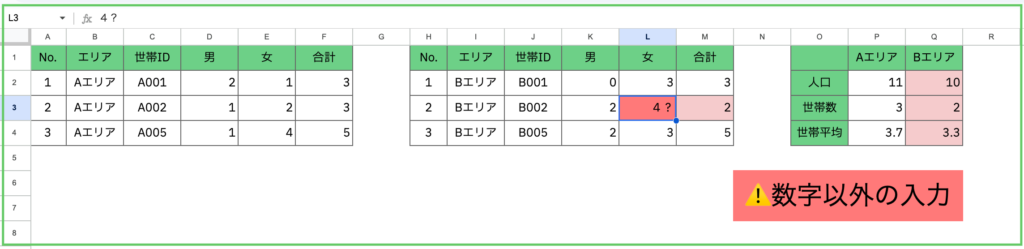
⚠️エラー発生!! 数字以外が入っていると計算できない


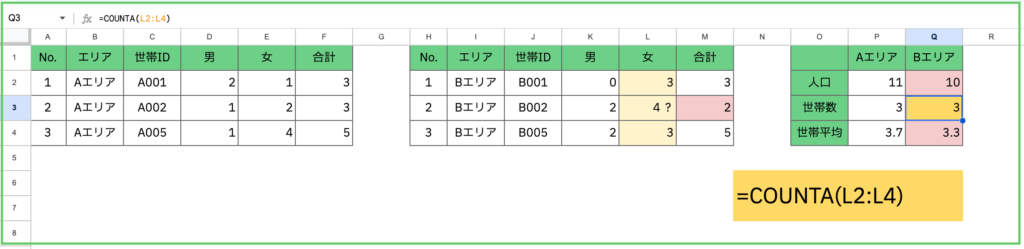
おやおや?どうやらBエリアの結果がおかしいようです。
SUM関数
「4?」じゃ、俺は計算できないぞ?
そうですね。このデータのままでは正しく計算ができません。
SUM、AVERAGEもCOUNTもみんな「数字」が入っているセルだけが対象。
記号や全角数字は「文字列扱い」ってことだな!
私はよく勘違いされて、困っているのだ。
数値として認識できないセルの数は数えられないのだよ。
そうですね!
つまり、計算できない原因は以下の通りです。
- 全角数字
- 数字+記号
- 文字列として入力されている
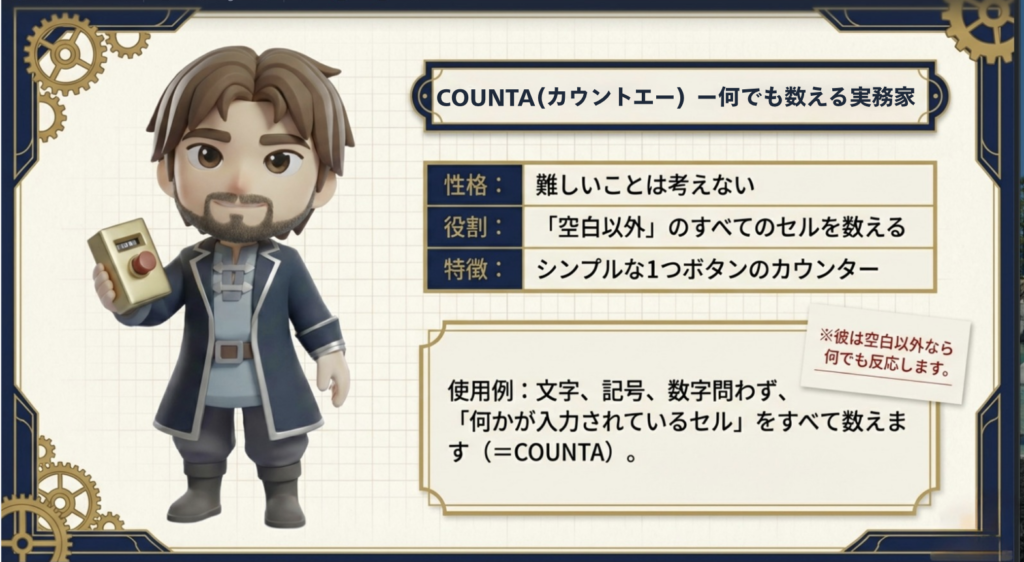
【COUNTA関数の使い方】入力セルを全て数える|テキストでもOK

セルの数を数えるだけだったら俺を呼んでくれよ!
COUNTAさん!そうでした!上記の場合もあなたなら数えることができますね!
今回は、SUMさんとAVERAGEさんとの共同作業でしたので、出番なしでしたが
数える対象のセルが数字でもテキストでも数えることができるのがCOUNTAさんです。
それでは、今日はここまでです。
基本関数を覚えてぜひ実生活でも活用してみてくださいね!
《実践編》例)家計簿|SUMとAVERAGEの具体例
ここからは、みなさんの実生活に合わせてどのように関数が活用できるかを解説していきます。
みなさんは、支出管理はどのようにされているでしょうか。
手書きノートや、家計簿アプリではなく、エクセルやスプレッドシートでデータを蓄積したいと思った時に活用できるのが今回ご紹介したSUM(合計)とAVERAGE(平均)関数ですね。
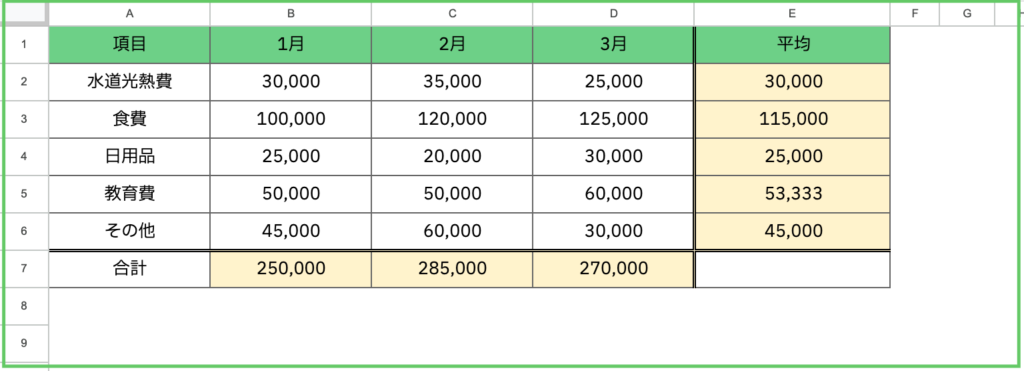
以下のシートを見てみましょう。
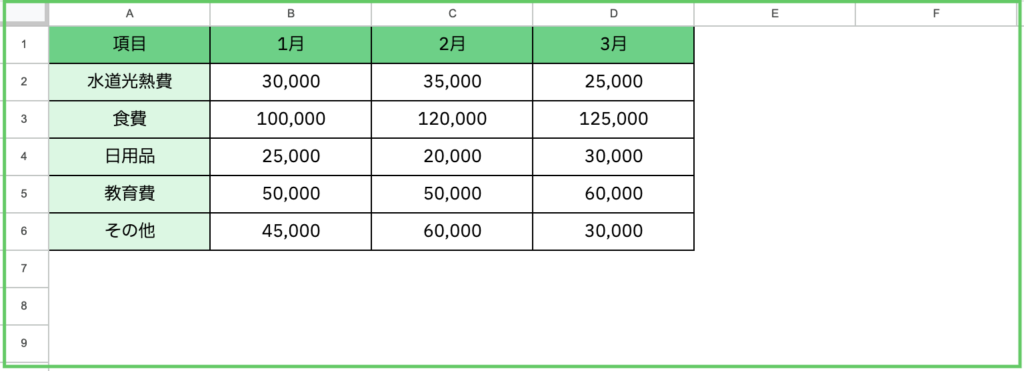
このようなデータが揃ってきた時に、どこにSUMとAVERAGEが入るかというと…
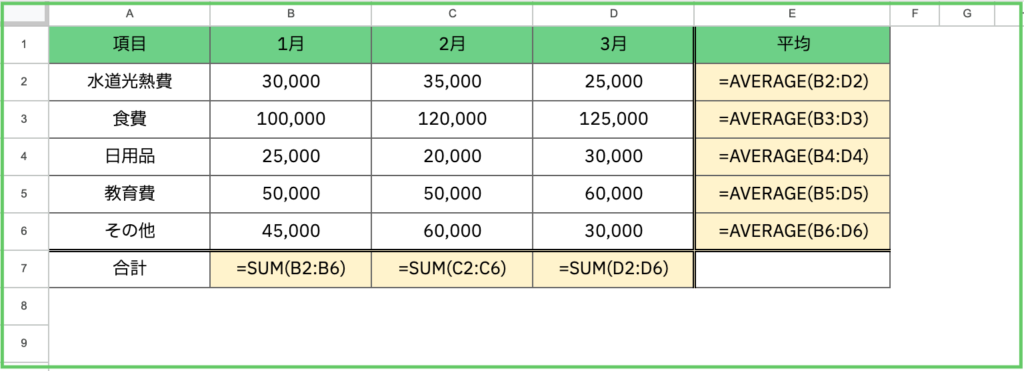
例)水道光熱費1月〜3月分の平均
E2に入力する式: =AVERAGE(B2:D2)
例)1月の生活費の合計
B7に入力する式: =SUM(B2:B6)
以上のような関数の使い方ができます。
学生さんであれば、テストの結果をまとめたシートに、合計点や科目ごとの平均点。
今年受けたテストの回数を数える(COUNTやCOUNTA)関数を入れてもいいでしょう。
まとめ
関数を正しく使うために
数字を入力する際には必ず「半角」になっているか確認しましょう。
数式が正しくても、データが「全角」になっている場合は計算が合わない場合があります。
データが整えば、関数はきちんと力を発揮してくれます。
正しい形でデータを渡してあげれば、必ず力になってくれるはずです。
次回は、応用編のSUMIF関数たちをご紹介します。